Mit einer Genehmigungsregel kannst du sicherstellen, dass Mitarbeitende erst dann Zugriff auf eine Lerneinheit erhalten, nachdem diese von einer festgelegten Führungskraft/ Person genehmigt wurde. So behältst du Kontrolle und Transparenz darüber, wer Zugriff auf welche Trainings hat.
Wie funktioniert das?
1. Eine Genehmigungsregel erstellen
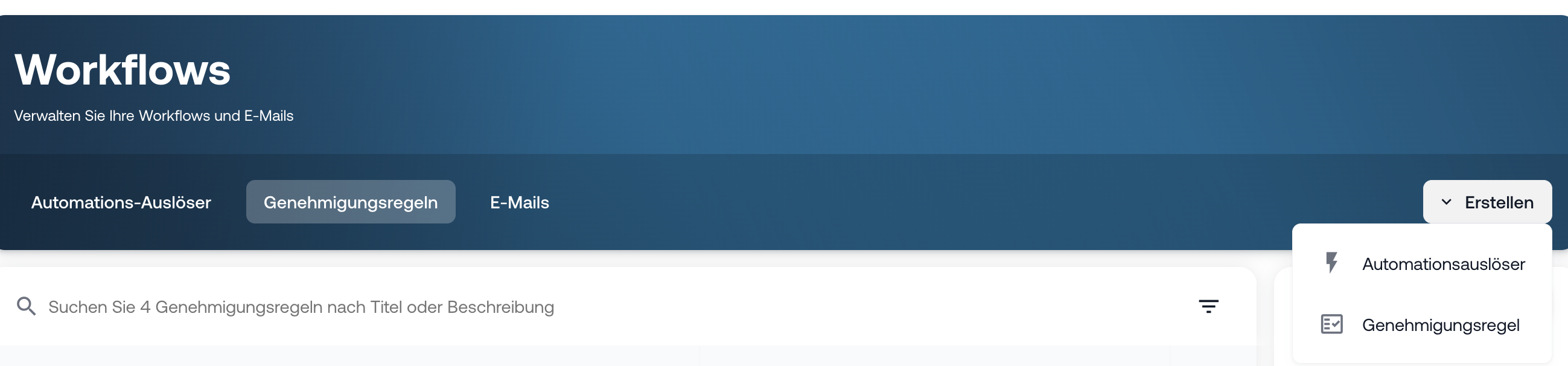
Gehe im LMS zu Workflows > Genehmigungsregeln.
Klicke oben rechts auf Erstellen und wähle Genehmigungsregel aus.
Wähle Genehmigung für Lerneinheiten – diese kann angewendet werden auf:
Interne Veranstaltungen
Online-Kurse
Firmeninterne Schulungen
Anschließend fülle die folgenden Bereiche aus:
Grundinformationen:
Vergib einen Namen und eine Beschreibung für die Regel.
Auf wen wird dies angewendet?
Wähle die Nutzer:innen aus, für die eine Genehmigung erforderlich ist.
Auf was wird dies angewendet?
Lege fest, ob die Regel für ein gesamtes Lernformat (z. B. alle Online-Trainings) oder für bestimmte Lerneinheiten gelten soll.
Wer wird die Anfragen genehmigen?
Bestimme die Führungskräfte, die Anfragen prüfen und genehmigen dürfen.
Sobald die Regel aktiv ist, müssen Nutzer:innen eine Anfrage stellen, bevor sie Zugriff auf die Lerneinheit erhalten.
2. Antragstellung durch Mitarbeitende
Nutzer:innen, für die eine Genehmigungsregel gilt, sehen beim Aufruf der Lerneinheit ein Anfrageformular.
Optional können sie ihrer Anfrage eine Begründung hinzufügen.
3. Lernanfragen verwalten
Gehe im LMS zum Tab Anfragen. Führungskräfte haben dort folgende Optionen:
Genehmigen:
Die Anfrage wird genehmigt, optional mit einem Kommentar. Die Nutzer:innen erhalten Zugriff.
Ablehnen:
Die Anfrage wird abgelehnt, optional mit einer Begründung. Die Nutzer:innen erhalten keinen Zugriff.
Zurückziehen (durch Teilnehmende):
Die Nutzer:innen ziehen ihre eigene Anfrage zurück.
Stornieren (durch Führungskräfte):
Eine zuvor genehmigte Anfrage wird widerrufen.
➤ Die Nutzer:innen verlieren den Zugriff sowie ihren Fortschritt, sofern die Lerneinheit noch nicht abgeschlossen wurde.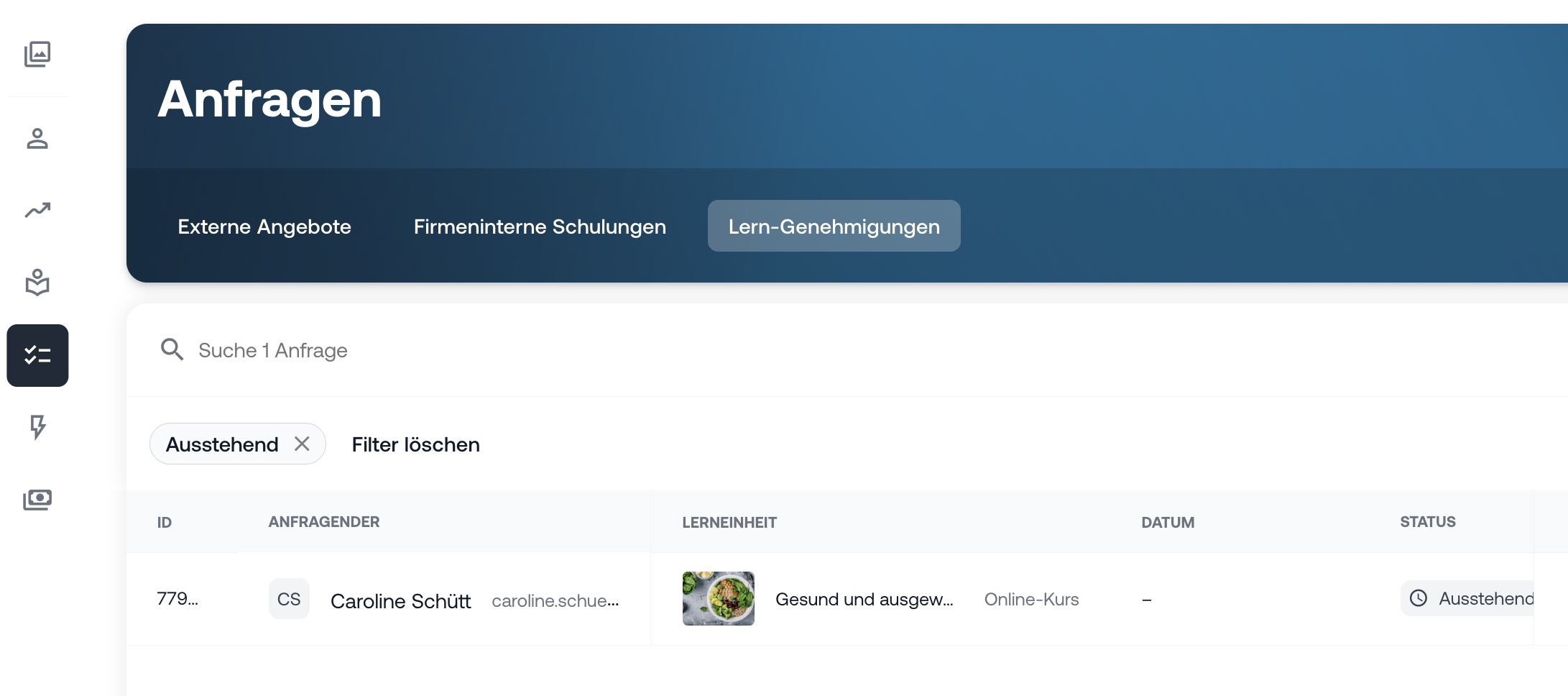
War dieser Artikel hilfreich?
Das ist großartig!
Vielen Dank für das Feedback
Leider konnten wir nicht helfen
Vielen Dank für das Feedback
Feedback gesendet
Wir wissen Ihre Bemühungen zu schätzen und werden versuchen, den Artikel zu korrigieren