Möchten Sie eine Sammlung zu Ihrer Lernumgebung hinzufügen? Sie benötigen die entsprechenden Berechtigungen und können dann ein paar einfache Schritte befolgen.
Erforderliche Berechtigungen
Um Sammlungen zu erstellen, müssen Sie eine der folgenden Berechtigungen besitzen:
- Alle Sammlungen verwalten
- Neue Sammlung erstellen
Diese Berechtigungen können Sie über Mitarbeitende > Berechtigungen im LMS verwalten. Standardmäßig haben Benutzer in den Gruppen Admin und Interner Autor/Trainer diese Berechtigungen.
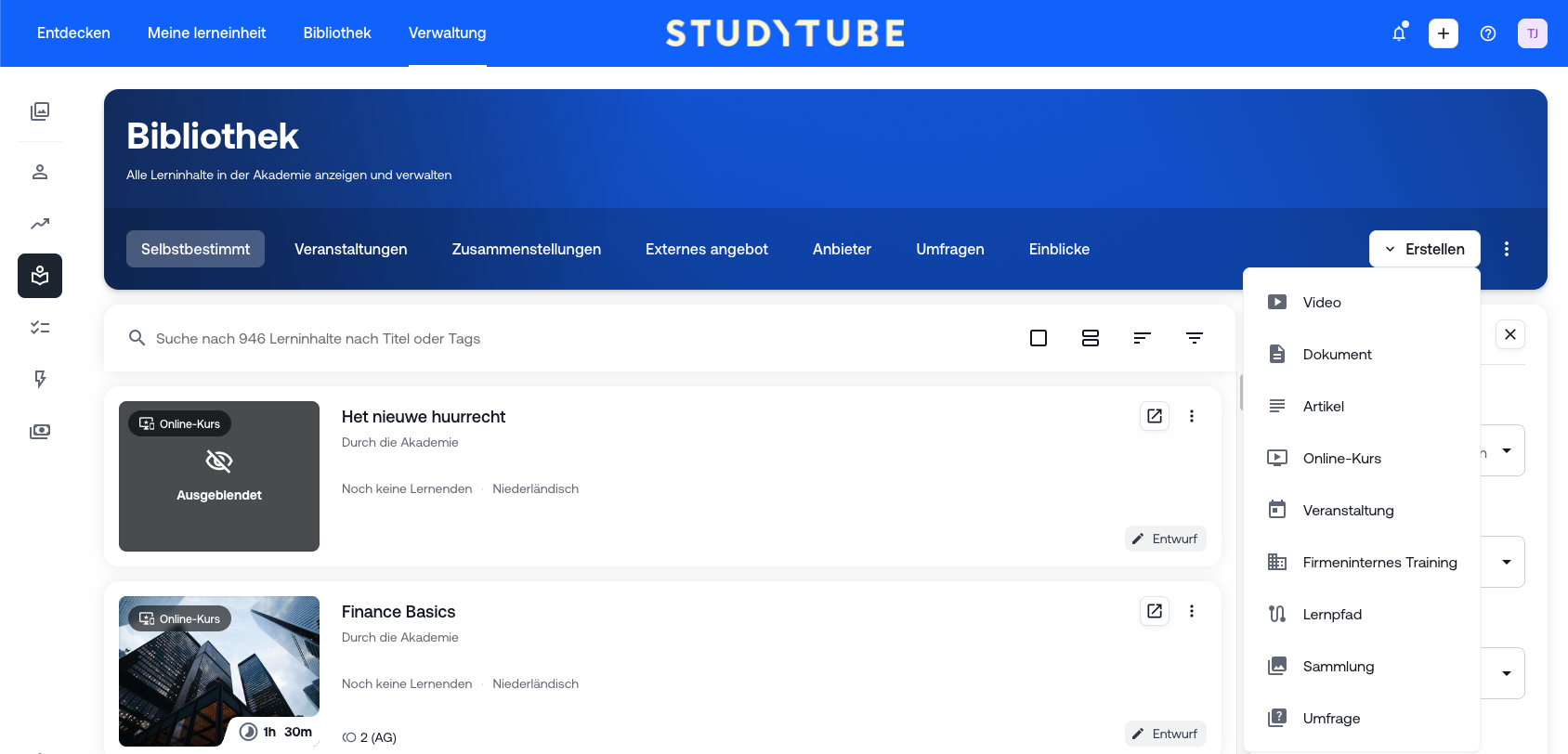
Sobald Sie die erforderlichen Berechtigungen besitzen, sehen Sie die Option Sammlung unter Bibliothek im Menü.
Eine neue Sammlung erstellen
- Gehen Sie zu Bibliothek > Bundles.
- Klicken Sie oben rechts auf Erstellen und wählen Sie Sammlung.
- Füllen Sie die folgenden Angaben aus:
- Titel der Sammlung
- Beschreibung
- Bild (jpg, jpeg oder png, max. 20 MB)
- Einführungsvideo (max. 60 Sekunden, über Vimeo)
- Kurator (die Person, die die Lerneinheiten ausgewählt hat)
- Bis zu 48 Lernmaßnahmen hinzufügen
- Legen Sie die Sichtbarkeit fest:
- Für alle sichtbar
- Nur für ausgewählte Teams sichtbar
- Oder die Sammlung verborgen halten
⚠️ Hinweis: Lerneinheiten innerhalb einer Sammlung behalten ihre eigenen Sichtbarkeitseinstellungen. Mitarbeitende sehen nur die Elemente, auf die sie Zugriff haben.
Beispiel
Eine Sammlung enthält 8 Lerneinheiten und ist für alle sichtbar:
- 2 Videos: für alle sichtbar
- 3 Online-Trainings: für alle sichtbar
- 2 Schulungen: nur für das Sales-Team sichtbar
- 1 interne Veranstaltung: nur für das Sales-Team sichtbar
Das Sales-Team sieht alle 8 Elemente. Andere Mitarbeitende sehen 5 Elemente.
Was können Sie mit bestehenden Sammlungen tun?
In der Verwaltungsumgebung der Sammlung sehen Sie oben rechts vier Symbole:
- Vorschaumodus: sehen Sie, wie die Sammlung in der Akademie aussieht
- Archivieren: die Sammlung archivieren, ohne sie zu löschen
- Duplizieren:eine Kopie der Sammlung erstellen
- Nützlich für ähnliche Sammlungen für verschiedene Teams (z. B. Marketing und Sales)
- Löschen: die Sammlung dauerhaft löschen
„Sammlung" umbenennen
Bevorzugen Sie einen anderen Namen, z. B. Themenseiten oder Lernpfade?
- Gehen Sie zu Einstellungen > Admin-Einstellungen.
- Öffnen Sie den Tab Benutzerdefinierte Namen.
- Ändern Sie den Namen nach Wunsch.
War dieser Artikel hilfreich?
Das ist großartig!
Vielen Dank für das Feedback
Leider konnten wir nicht helfen
Vielen Dank für das Feedback
Feedback gesendet
Wir wissen Ihre Bemühungen zu schätzen und werden versuchen, den Artikel zu korrigieren