Im Lernfortschrittsbericht finden Sie alle Lernaktivitäten innerhalb der Akademie. Alle Lernaktivitäten, die einem/einer Mitarbeitenden zugeordnet werden können – entweder weil sie zugewiesen wurden oder weil der/die Mitarbeitende sie selbst gestartet hat – werden in dieser Übersicht angezeigt. Zukünftig werden hier auch Informationen zur Teilnahme an Veranstaltungssitzungen oder externen Angeboten erscheinen. Damit ist der Lernfortschrittsbericht der vollständigste Bericht, wenn Sie einen Einblick in das Lernverhalten innerhalb Ihrer Akademie erhalten möchten.
Die Übersicht kann auf verschiedene Arten gefiltert werden.
Hinweis: Standardmäßig ist ein Datumsfilter für die letzten drei Monate aktiv. Deaktivieren Sie diesen Filter, wenn Sie Daten über einen längeren Zeitraum anzeigen möchten.
Verfügbare Filter
Sie können die Lernübersicht filtern nach:
- Suchleiste – Nach einem/einer bestimmten Mitarbeitenden oder einer Lerneinheit suchen
- Datumsbereich
- Jobbezeichnung
- Lerntyp
- Lernstatus
- Nicht gestartet
- In Bearbeitung
- Nicht abgeschlossen
- Abgeschlossen
- Alle Quiz-Versuche fehlgeschlagen (ja/nein) – Nur relevant für Online-Kurse
- Initiative
- Zugewiesen
- Selbst gestartet
- Team
- Frist-Status
- Im Zeitplan
- Überfällig
- Frist (ja/nein)
- Interne Kategorien
- Kategorien des externen Angebots
- Gelöschte Benutzer anzeigen (ja/nein)
Spalten anpassen
Sie können den Bericht weiter anpassen durch:
- Spalten ein- oder ausblenden
- Die Reihenfolge der Spalten ändern
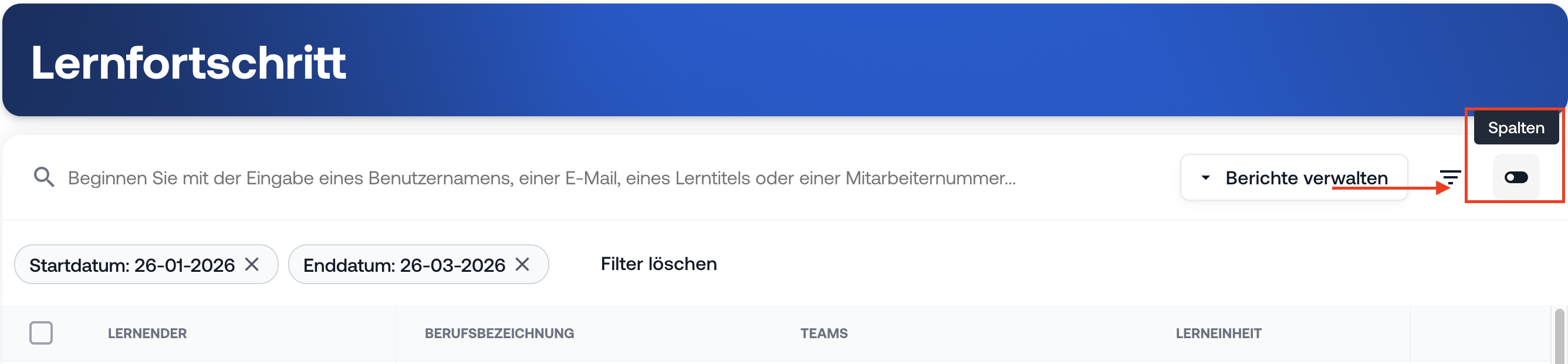
Klicken Sie dazu auf das Schieberegler-Symbol mit der Bezeichnung „Spalten" in der oberen rechten Ecke.
Bericht herunterladen
Mithilfe der ausgewählten Filter erstellen Sie den benötigten Datensatz.
Anschließend können Sie:
- Den Bericht an die E-Mail-Adresse des Kontos senden lassen, mit dem Sie angemeldet sind
- Eine wiederkehrende Zustellung wählen
Die ausgewählten Filter werden beibehalten.
Bericht senden
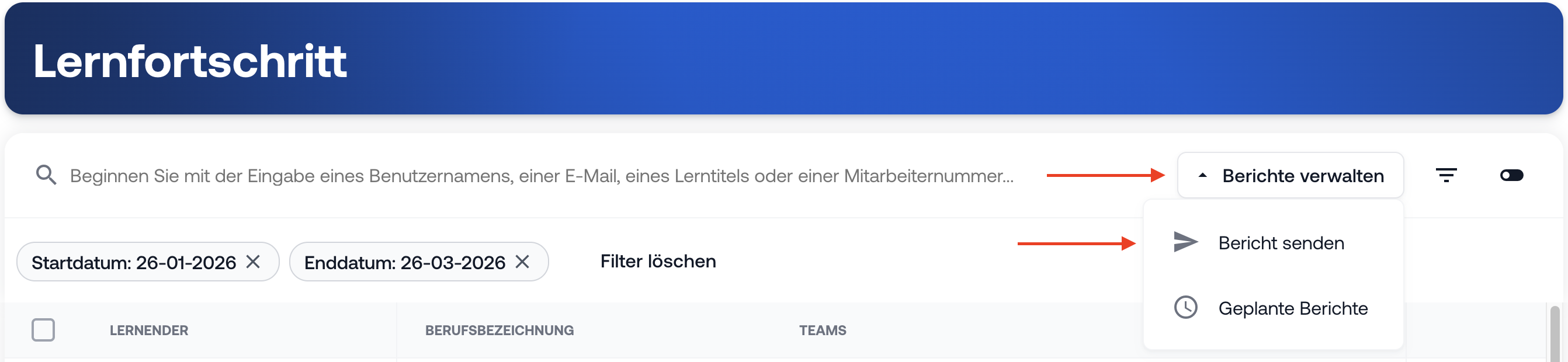
Klicken Sie oben im Bericht auf „Berichte verwalten".
Wählen Sie „Bericht senden".
Wählen Sie aus:
- Ob Sie den gefilterten Bericht erhalten möchten, oder
- Den vollständigen Bericht mit allen Ergebnissen
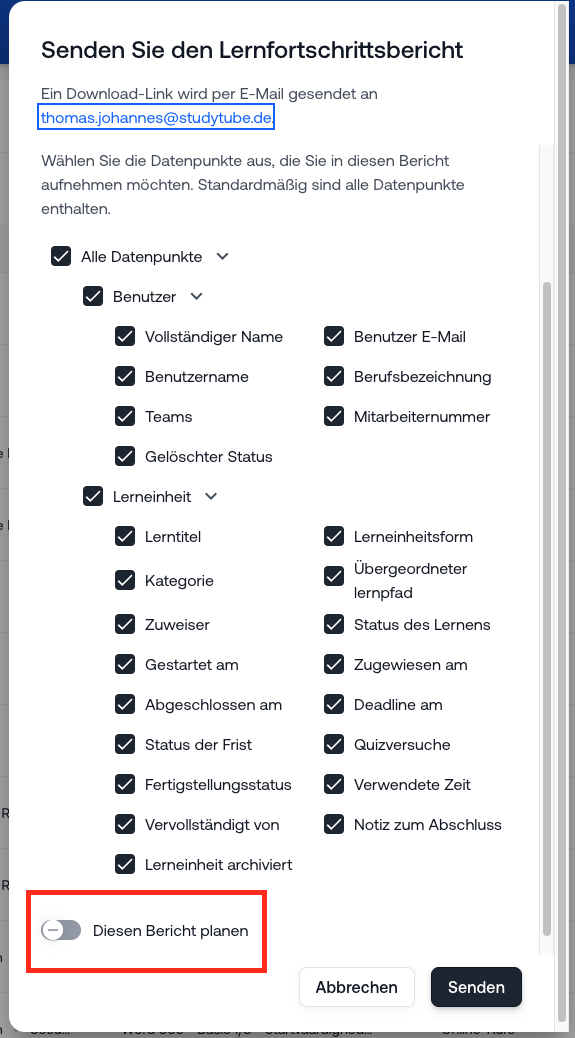
Wählen Sie aus, welche zusätzlichen Daten Sie einschließen möchten.
Klicken Sie auf „Senden".
Hinweis: Je nach Anzahl der Zeilen kann es etwas dauern, bis Sie den Bericht erhalten.
Bericht planen
Möchten Sie den Bericht regelmäßig erhalten? Befolgen Sie dieselben Schritte wie beim Senden, aktivieren Sie jedoch den Schalter „Diesen Bericht planen" anstatt ihn zu senden.
Wählen Sie anschließend:
Zeitraum
- Heute
- Woche bis heute
- Monat bis heute
- Jahr bis heute
Hinweis: Wenn Sie im Bericht einen Datumsfilter gesetzt haben, wird dieser bei der Planung eines wiederkehrenden Berichts ignoriert.
Häufigkeit
- Täglich
- Wöchentlich (jeden Montag)
- Monatlich (am 1. jedes Monats)
Beispiel: Wenn Sie „Jahr bis heute" als Zeitraum und „Monatlich" als Häufigkeit wählen, erhalten Sie am 1. jedes Monats einen Bericht mit einem Datumsbereich vom 1. Januar bis heute.
Hinweis: Der Link zum Bericht, den Sie erhalten, ist nur 24 Stunden gültig.
Wählen Sie anschließend:
- Wer den Bericht erhalten soll
- Ob weitere Manager hinzugefügt werden sollen
- Ob Sie sich selbst als Empfänger entfernen möchten
Klicken Sie abschließend auf „Planen".
Geplante Berichte verwalten
Möchten Sie bestehende geplante Berichte ändern oder löschen?
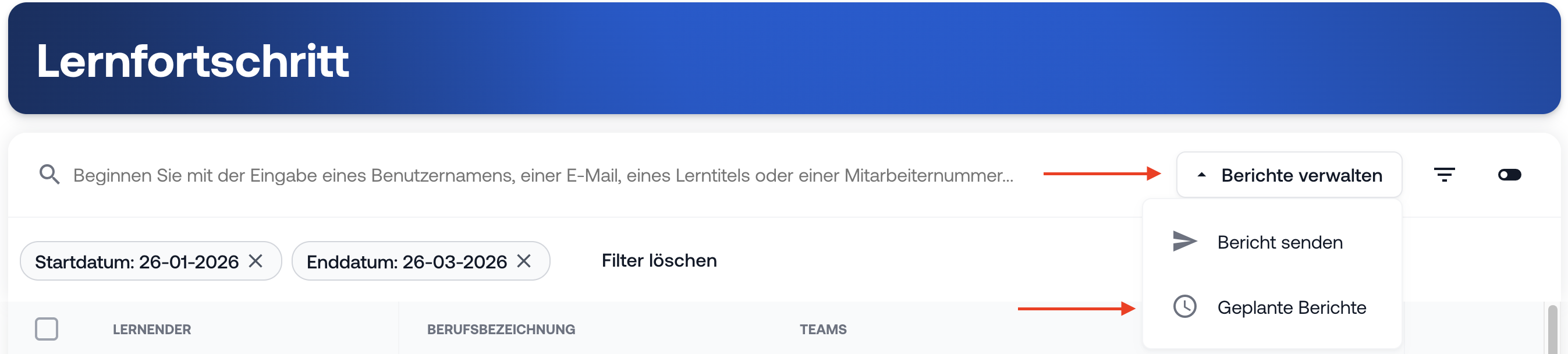
Gehen Sie zu „Berichte verwalten".
Klicken Sie auf „Geplante Berichte".
Hier können Sie:
- Empfänger hinzufügen oder entfernen
- Den Bericht löschen
Hinweis: Es ist nicht möglich, hier Filter anzupassen. Wenn Sie andere Filter verwenden möchten, löschen Sie den Bericht und erstellen Sie einen neuen.
War dieser Artikel hilfreich?
Das ist großartig!
Vielen Dank für das Feedback
Leider konnten wir nicht helfen
Vielen Dank für das Feedback
Feedback gesendet
Wir wissen Ihre Bemühungen zu schätzen und werden versuchen, den Artikel zu korrigieren