In het leeroverzicht vind je alle leeractiviteiten binnen de academy. Alle leeractiviteiten die aan een medewerker gekoppeld kunnen worden — omdat ze zijn toegewezen of omdat de medewerker zelf is gestart — staan in dit overzicht. Ook toekomstige informatie over deelname aan eventsessies of extern aanbod vind je hier terug.
Dit maakt het leeroverzicht de meest complete rapportage als je inzicht wilt in het leergedrag op je academy.
Je kunt het overzicht op verschillende manieren filteren. Let op: Er staat standaard een datumfilter van de afgelopen drie maanden aan. Zet dit filter uit als je data wilt zien over een grotere periode.
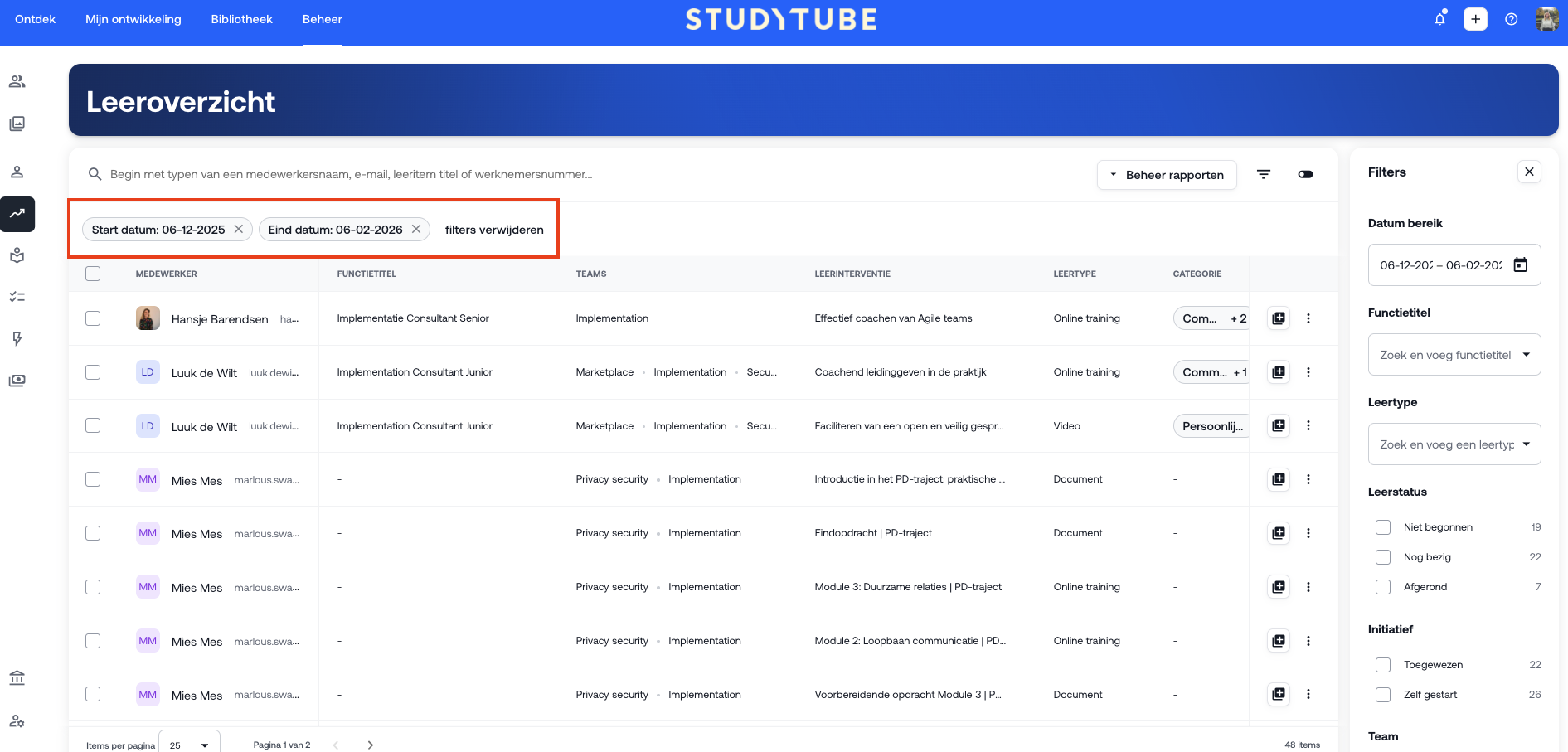
Beschikbare filters
Je kunt het leeroverzicht filteren op:
Zoekbalk - Zoek op een specifieke medewerker of leerinterventie.
Datumbereik
Functietitel
Leertype
Leerstatus
Niet begonnen
Nog bezig
Niet afgerond
Afgerond
Alle quizpogingen gefaald (ja/nee) - Alleen relevant voor online trainingen.
Initiatief
Toegewezen
Zelf gestart
Team
Deadline status
Op schema
Te laat
Deadline (ja/nee)
Categorieën intern aanbod
Categorieën extern aanbod
Toon verwijderde medewerkers (ja/nee)
Kolommen aanpassen
Je kunt de rapportage verder aanpassen door:
kolommen zichtbaar of onzichtbaar te maken
de volgorde van kolommen te wijzigen
Klik hiervoor rechtsboven op het icoon met het schuifje, met het label ‘Kolommen’.

Rapportage downloaden
Met de ingestelde filters stel je de dataset samen die je nodig hebt.
Vervolgens kun je:
de rapportage laten verzenden naar het e-mailadres van het account waarmee je bent ingelogd
kiezen voor een periodieke verzending
De ingestelde filters blijven hierbij behouden.
Rapportage verzenden
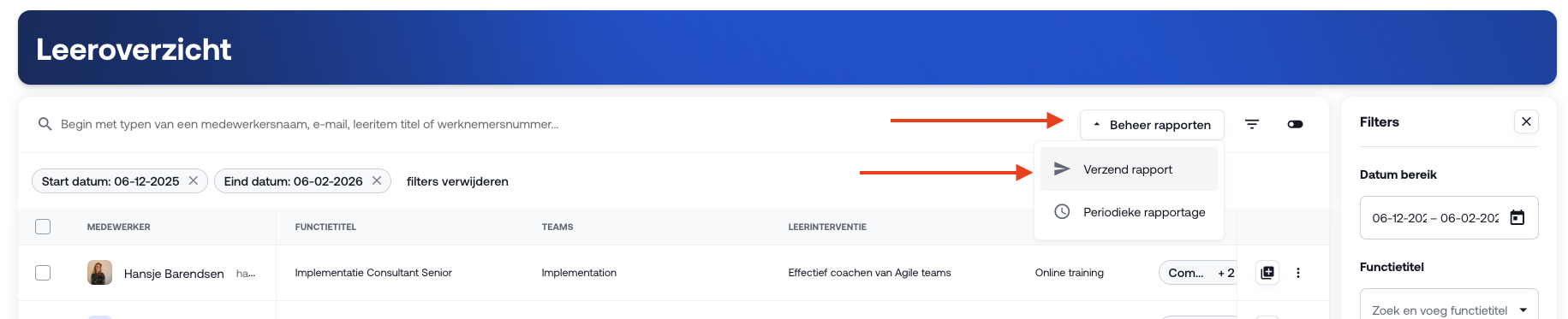
Klik bovenaan de rapportage op ‘Beheer rapporten’.
Kies ‘Verzend rapport’.
Selecteer:
of je het gefilterde rapport wilt ontvangen, of
het volledige rapport met alle resultaten.
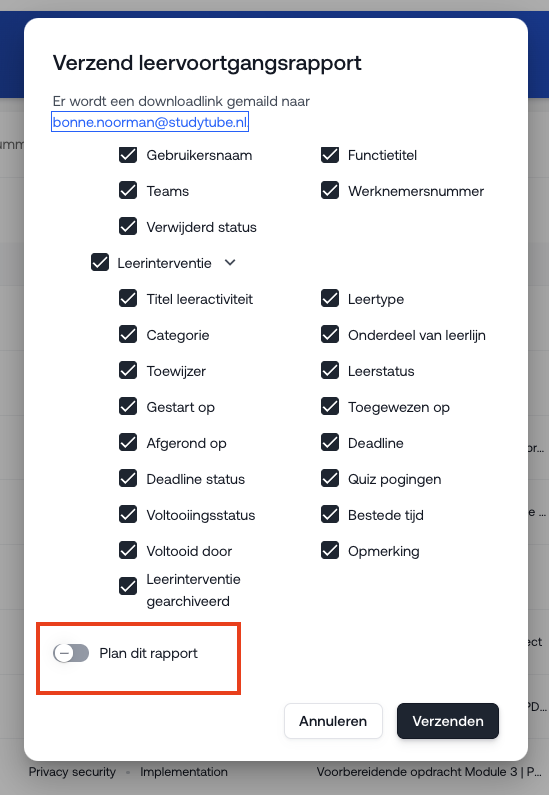
Kies welke overige gegevens je wilt meenemen.
Klik op ‘Verzenden’.
Let op: afhankelijk van het aantal rijen kan het enige tijd duren voordat je de rapportage ontvangt.
Rapportage plannen
Wil je de rapportage periodiek ontvangen? Volg dan dezelfde stappen als bij het verzenden, maar:
zet het schuifje ‘Plan dit rapport’ aan in plaats van verzenden
Vervolgens kies je:
Periode
Huidige dag
Week tot nu
Maand tot nu
Jaar tot nu
Let op: als je een datumfilter hebt ingesteld in de rapportage, vervalt dit bij het plannen van een periodieke rapportage.
Frequentie
Dagelijks
Wekelijks (elke maandag)
Maandelijks (elke 1e van de maand)
Voorbeeld:
Kies je bij periode ‘jaar tot nu’ en bij frequentie ‘maandelijks’, dan ontvang je elke 1e van de maand een rapport met een datumbereik van 1 januari t/m vandaag.
Let op: de link naar de rapportage die je ontvangt is maar 24 uur geldig.
Daarna bepaal je:
wie de rapportage ontvangt
of je andere managers toevoegt
of je jezelf als ontvanger verwijdert
Klik tot slot op ‘Planning’.
Geplande rapportages beheren
Wil je bestaande geplande rapportages aanpassen of verwijderen?
Ga naar ‘Beheer rapporten’.
Klik op ‘Periodieke rapportage’.

Hier kun je:
ontvangers toevoegen of verwijderen
de rapportage verwijderen
Let op: het aanpassen van filters is hier niet mogelijk.
Wil je andere filters gebruiken, dan kun je de rapportage verwijderen en opnieuw aanmaken.
Was dit artikel nuttig?
Dat is fantastisch!
Hartelijk dank voor uw beoordeling
Sorry dat we u niet konden helpen
Hartelijk dank voor uw beoordeling
Feedback verzonden
We stellen uw moeite op prijs en zullen proberen het artikel te verbeteren