Die Benutzermatrix Qualifikation bietet Ihnen einen klaren Überblick auf einen Blick über den Qualifikationsstatus jedes Benutzers, aufgeschlüsselt nach Qualifikation.
Leere Matrix und Filter
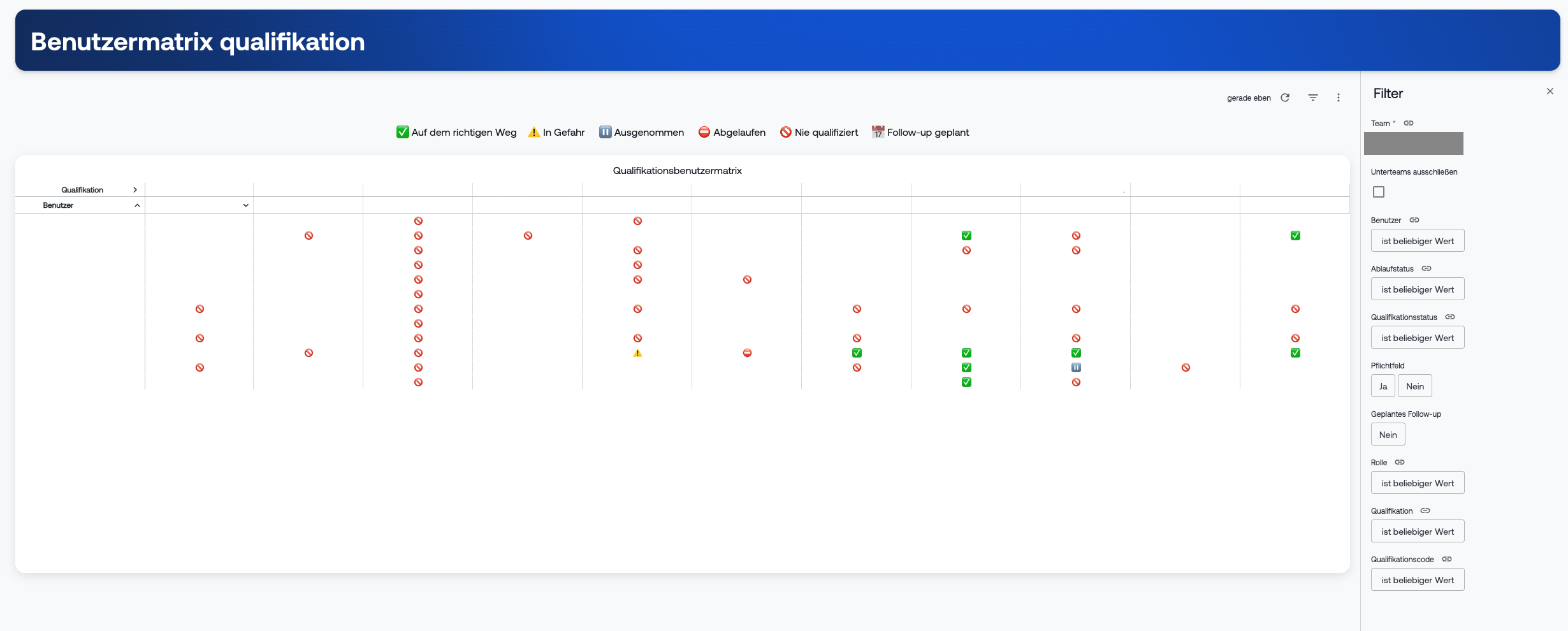
Standardmäßig ist die Benutzer-Qualifikationsmatrix leer. Daten werden erst angezeigt, nachdem Sie mindestens ein Team ausgewählt haben.
So funktioniert es:
- Wählen Sie über die Filter im rechten Seitenbereich ein oder mehrere Teams aus
- Ist kein Team ausgewählt, werden keine Daten angezeigt
- Sie können mehrere Teams gleichzeitig auswählen
Zusätzlich zu Teams können Sie folgende Filter anwenden:
- Benutzer
- Gültigkeitsstatus
- Ablaufstatus
- Qualifikationsstatus
- Erforderlich (ja/nein)
- Nachfolgetermin geplant (ja/nein)
- Stellenbezeichnung
- Qualifikation
- Qualifikations-ID
Qualifikations- und Gültigkeitsstatus
Sobald die richtigen Filter angewendet wurden, zeigt die Matrix eine Übersicht über den Qualifikations- und Gültigkeitsstatus Ihrer Benutzer. Am oberen Seitenrand finden Sie eine Legende, die erklärt, wofür jedes Symbol steht.
- Auf Kurs – der Benutzer hat die Qualifikation erworben und sie läuft nicht in Kürze ab
- Gefährdet – die Qualifikation läuft bald ab. Die Dauer des Gefährdungszeitraums kann in den Qualifikationseinstellungen konfiguriert werden
- Befreit – der Benutzer ist vorübergehend von dieser Qualifikation befreit
- Abgelaufen – der Benutzer hat die Anforderungen zur Rezertifizierung nicht innerhalb des vorgegebenen Zeitraums erfüllt
- Nie qualifiziert – der Benutzer hat diese Qualifikation noch nie erworben
- Nachfolgetermin geplant – der Benutzer ist noch nicht qualifiziert, aber es wurde bereits eine Sitzung geplant (über eine interne Veranstaltung oder einen externen Schulungsanbieter)

Qualifikationsdetails anzeigen
Klicken Sie auf ein Symbol in der Benutzermatrix Qualifikation, um die Details einer bestimmten Qualifikation für einen Benutzer anzuzeigen.
Sie sehen eine Jahresübersicht der abgeschlossenen Lernaktivitäten und Maßnahmen. Im folgenden Beispiel:
- Die BHV-Qualifikation ist von der Qualifikation befreit
- Die Gruppe A wurde als Anleitung nicht genehmigt und als Zertifikat daher nicht hochgeladen
- Die Gruppe C wurde daher nicht angefangen
- Die Gruppe B (der Auffrischungskurs „BHV Herhaling") wurde daher nicht abgeschlossen

So lassen sich Qualifikationsfortschritt, Verlängerungen und Gültigkeit pro Benutzer einfach nachverfolgen.
Weitere Details pro Benutzer
Möchten Sie eine vollständige Übersicht über die Qualifikationen eines bestimmten Benutzers einsehen?
Sie können ganz einfach zu dessen Qualifikationsübersicht navigieren:
- Klicken Sie auf den Namen des Benutzers
- Wählen Sie Benutzerqualifikationen
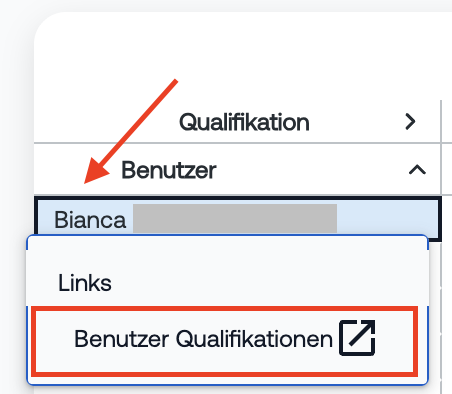
Dort finden Sie alle zugehörigen Qualifikationsdetails an einem Ort.
War dieser Artikel hilfreich?
Das ist großartig!
Vielen Dank für das Feedback
Leider konnten wir nicht helfen
Vielen Dank für das Feedback
Feedback gesendet
Wir wissen Ihre Bemühungen zu schätzen und werden versuchen, den Artikel zu korrigieren