Möchten Sie Mitarbeitenden ein Zertifikat ausstellen, nachdem sie ein Learning abgeschlossen haben? Im LMS können Sie ganz einfach eine eigene Zertifikatvorlage erstellen und gestalten – abgestimmt auf das Design Ihrer Organisation.
Wo richten Sie eine Zertifikatvorlage ein?
Im LMS navigieren Sie zu:
Verwalten > Academy-Einstellungen > Zertifikatvorlagen > Vorlage erstellen
Hier beginnen Sie mit der Erstellung einer neuen Zertifikatvorlage.
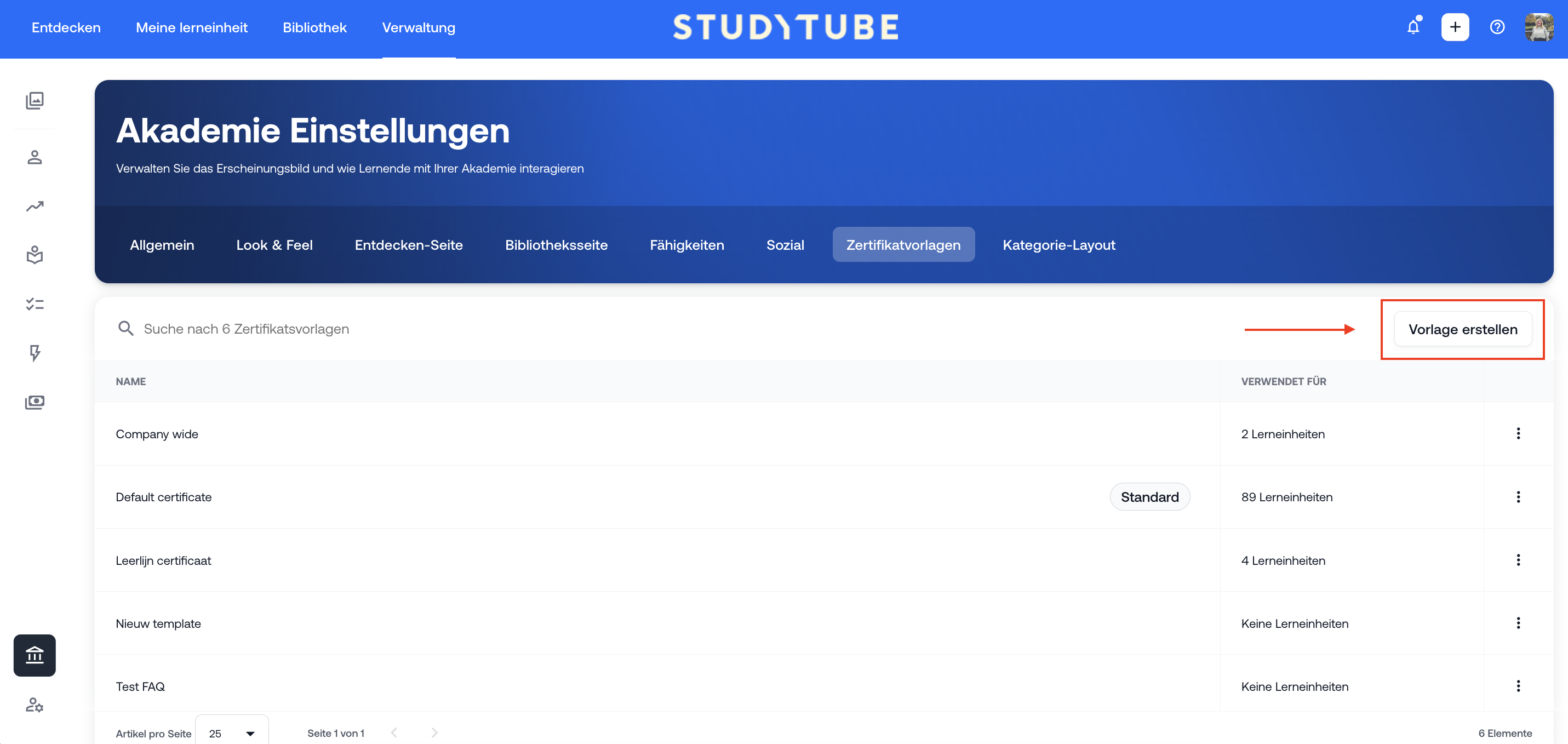
Schritt für Schritt: Eine Vorlage erstellen
Geben Sie der Vorlage einen eindeutigen Namen, damit Sie sie später leicht wiederfinden.
Legen Sie fest, ob dies die Standardvorlage sein soll. Eine Standardvorlage wird automatisch verwendet, wenn die Zertifikatsoption in einem Learning aktiviert wird (siehe Erläuterung unten).
Was können Sie in der Vorlage anpassen?
Inhalt
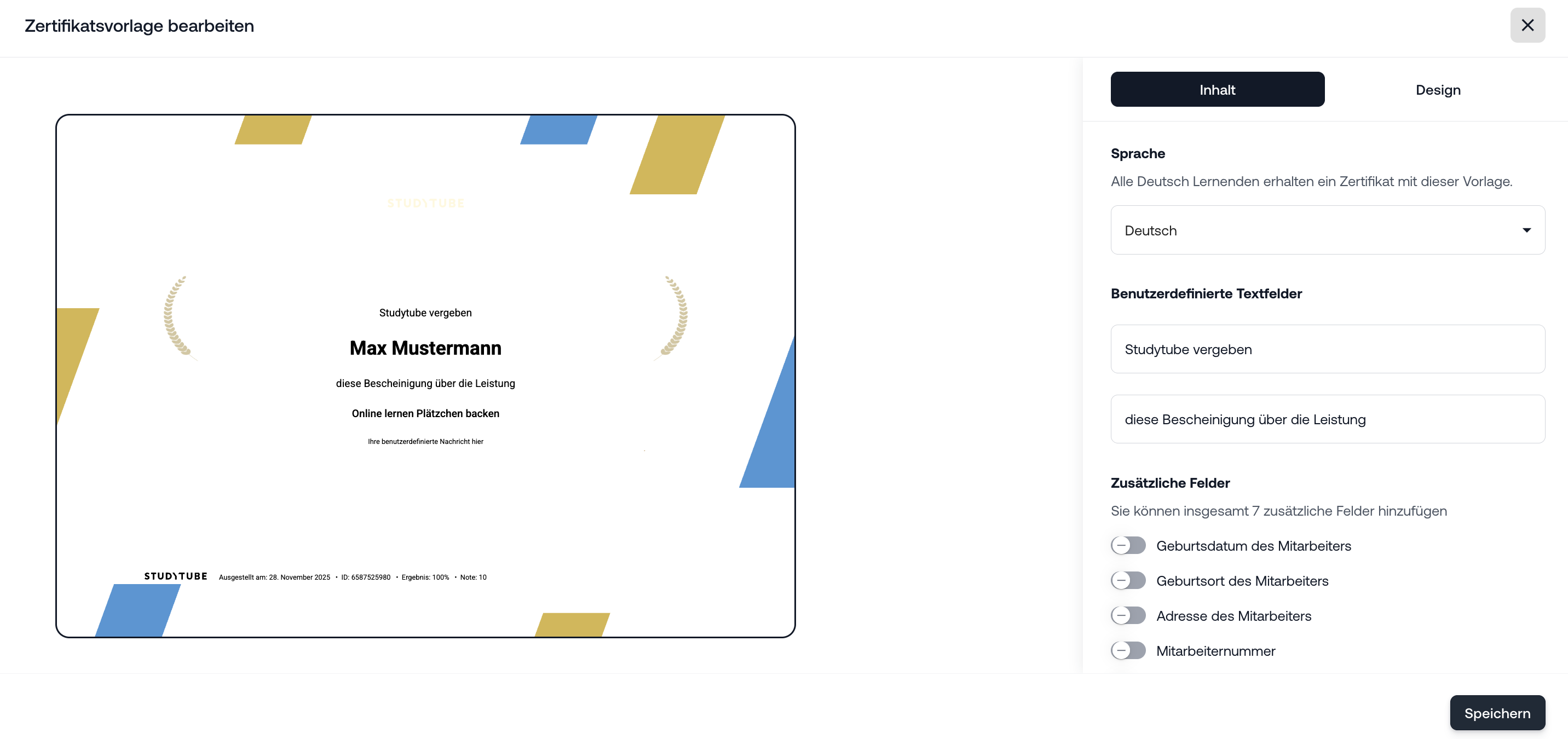
Sie entscheiden, welche Informationen auf dem Zertifikat erscheinen. Zum Beispiel:
Sprache des Zertifikats
Sie können eine Vorlage in mehreren Sprachen einrichten. Ändern Sie die Sprache im Abschnitt „Sprache“, um den jeweiligen Text anzupassen. Das Zertifikat wird dann automatisch in der Sprache generiert, die die Mitarbeiterin oder der Mitarbeiter in den persönlichen Einstellungen ausgewählt hat.Zertifikatstext (z. B. „Hat erfolgreich teilgenommen an …“)
Zusätzliche Angaben, wie etwa:
Geburtsdatum
Name der Trainerin oder des Trainers
Anzahl der erreichten Weiterbildungspunkte
Gestaltung
Stellen Sie sicher, dass das Zertifikat optisch zu Ihrer Organisation oder Academy passt. Sie können u. a. folgende Elemente anpassen:
Ausrichtung: Hochformat oder Querformat
Logo Ihrer Organisation hinzufügen
Hintergrundbild festlegen (z. B. eine Vorlage im Corporate Design)
Stempel oder Unterschrift für eine offizielle Wirkung einfügen
Rahmen oder dekorative Elemente für ein professionelles Erscheinungsbild hinzufügen
? Tipp: Achten Sie auf ein klares Layout, damit alle wichtigen Informationen gut lesbar bleiben.
? Vergessen Sie nicht, die Vorlage zu speichern, sobald Sie fertig sind.
Wie verknüpfen Sie ein Zertifikat mit einem Learning?
Sobald Ihre Vorlage fertig ist, können Sie sie einem Learning zuweisen. Dies geschieht über die Einstellungen des jeweiligen Learnings im Abschnitt Zertifikate. Nach Abschluss wird das Zertifikat automatisch im Bereich „Meine Erfolge“ der Mitarbeiterin oder des Mitarbeiters angezeigt – inklusive aller relevanten persönlichen Daten.
Zusätzliche Erläuterung: Die Standardvorlage
In jeder Academy muss mindestens eine Standard-Zertifikatvorlage vorhanden sein.
Die Standardvorlage wird automatisch verwendet, sobald bei einem Learning die Zertifikatsoption aktiviert ist. Natürlich können Sie danach bei Bedarf eine andere Vorlage auswählen.
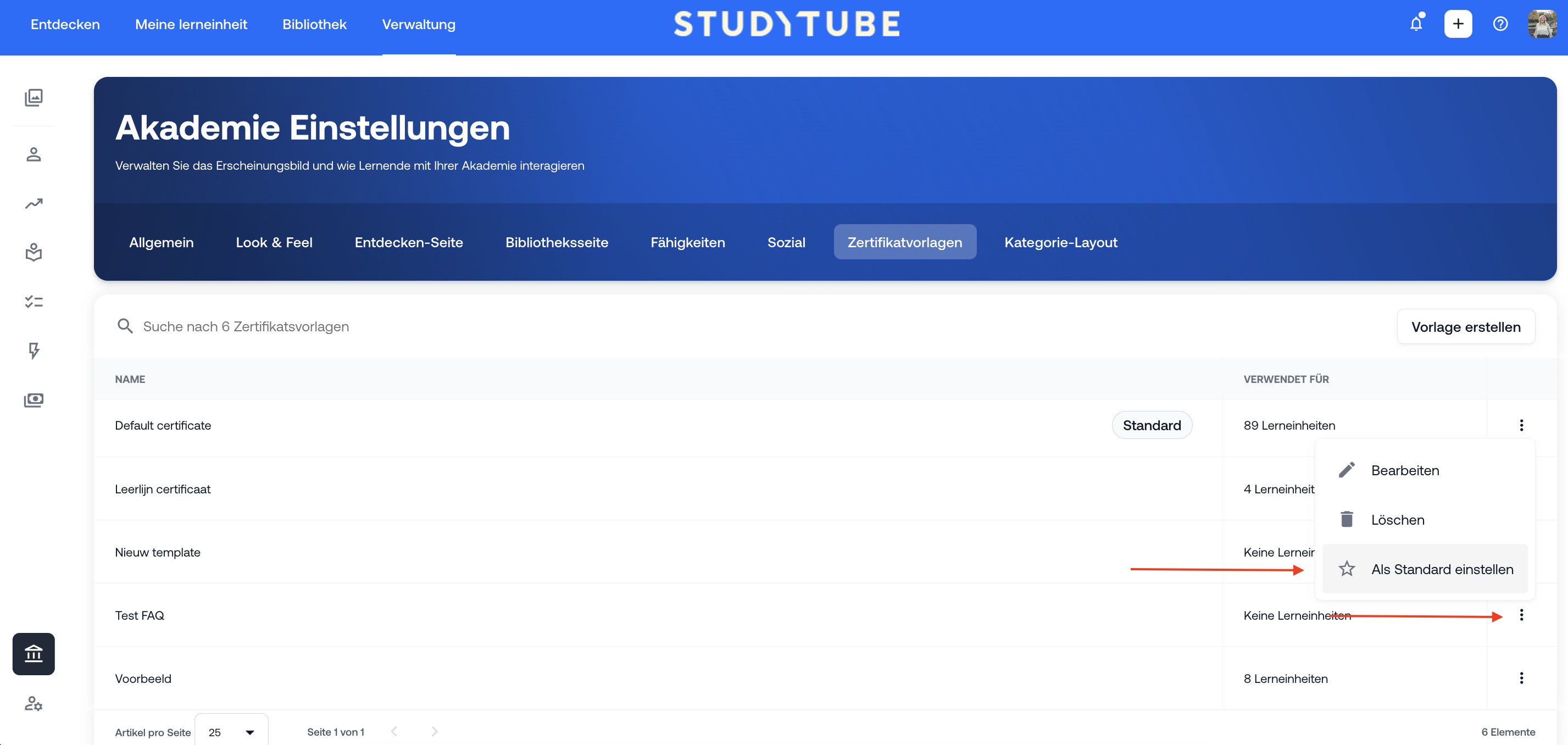
Möchten Sie eine andere Vorlage als Standard festlegen?
Gehen Sie zu Verwalten > Academy-Einstellungen > Zertifikatvorlagen, klicken Sie auf die drei Punkte neben der gewünschten Vorlage und wählen Sie „Als Standard festlegen“.Die aktuelle Standardvorlage kann nur gelöscht werden, wenn Sie zuvor eine andere Vorlage als Standard definiert haben.
War dieser Artikel hilfreich?
Das ist großartig!
Vielen Dank für das Feedback
Leider konnten wir nicht helfen
Vielen Dank für das Feedback
Feedback gesendet
Wir wissen Ihre Bemühungen zu schätzen und werden versuchen, den Artikel zu korrigieren